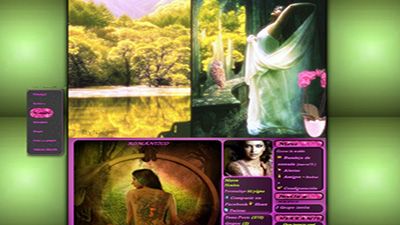
 Css ကုဒ္ဒီမွာယူပါ . . .
~~~~~~~~~~~~~~~~~~~~~~~~~~~~~~~~~~~~~~~~~~~~

Showing posts with label နည္းပညာ. Show all posts
Showing posts with label နည္းပညာ. Show all posts
Friday, March 1, 2013

Thursday, February 21, 2013

ျမန္မာလိုနည္းပညာစာအုပ္မ်ား(၁၀၃)အုပ္myanmar computer E book
ျမန္မာလိုနည္းပညာစာအုပ္မ်ား(၁၀၃)အုပ္myanmar computer E book

ျမန္မာလို PDF စာအုပ္မ်ား (103) အုပ္တင္ေပးလိုက္ပါတယ္... ... Pyaybloger ကေနတဆင့္ ျပန္လည္မွ်ေဝေပးလိုက္တာပါ...။
Wednesday, February 20, 2013
★၀င္းဒိုး 8 နွင့္ ျမန္မာေဖာင့္ထည့္နည္း★
စာေပဥယ်ာဥ္မွသူငယ္ခ်င္းမ်ားမဂၤလာပါခင္ဗ်ာ ေလာေလာဆယ္၀င္းဒိုး 8
လိုခ်င္သူမ်ားအရင္ေဒါင္းလိုက္ၾကပါ.။ ဖိုင္ဆိုဒ္က 9 MB ပဲရွိပါတယ္...။။။
ေအာက္ကပံုေလးကိုကလစ္ျပီး ေဒါင္းလိုက္ပါ ...
ျမန္ျမန္ေတာ့ေဒါင္းေနာ္ လင့္ေသသြားမွာစိုးလို႔...

ဒုတိယအဆင့္က Control Panel ထဲဝင္ျပီး Language Setting ကုိျပင္ဖုိ႔လုိပါတယ္။


ေအာက္ကပံုေလးကိုကလစ္ျပီး ေဒါင္းလိုက္ပါ ...
ျမန္ျမန္ေတာ့ေဒါင္းေနာ္ လင့္ေသသြားမွာစိုးလို႔...
႔ Windows
8 အသုံးျပဳသူမ်ားအတြက္ Zawgyi-One Font အသုံးျပဳနည္းေလးကေတာ့။
အရင္ဆုံးကြ်န္ေတာ္ေအာက္မွာေပးထားတဲ႔ Link ေလးေတြကေန Zawgyi Font
ကုိေဒါင္းေလာ႔ခ်လုိက္ပါ။ ျပီးရင္ Winrar ဖုိ္္င္ေလးကိုျဖည္လုိက္ပါ။
ပထမဖုိင္လ္ထဲမွာ Setup ဆုိတာေလးကို အရင္ Install လုပ္ပါ။ ျပီးရင္
ဒုတိယဖုိင္ထဲက IEZawGyiGtalkfont ဆုိတာကို install လုပ္ပါ။ ဒါဆုိရင္ပထမ
အဆင္႔ျပီးပါျပီ။
ဒုတိယအဆင့္က Control Panel ထဲဝင္ျပီး Language Setting ကုိျပင္ဖုိ႔လုိပါတယ္။
Control
Panel ကုိသြားဖုိ႔ကရုိးရုိးေလးပါပဲ။ Desktop ေပၚကုိ Right Click ေထာက္
Personalize ကုိကလစ္ေပးပါ။ ညာဘက္ထိပ္မွာ Control Panel Home ဆုိတာကို
ကလစ္ေပးပါ။ Windows 8 ျဖစ္တဲ႔အတြက္ Language ဆုိျပီးကမာၻလုံးပုံေလးကို
ကလစ္ေပးပါ။
ဒီတစ္ခါေတာ႔
Windows 8 အသုံးျပဳသူမ်ားအတြက္ Zawgyi-One Font အသုံးျပဳနည္းေလး
ေျပာျပပါ့မယ္။ အရင္ဆုံးကြ်န္ေတာ္ေအာက္မွာေပးထားတဲ႔ Link ေလးေတြကေန Zawgyi
Font ကုိေဒါင္းေလာ႔ခ်လုိက္ပါ။ ျပီးရင္ Winrar ဖုိ္္င္ေလးကိုျဖည္လုိက္ပါ။
ပထမဖုိင္လ္ထဲမွာ Setup ဆုိတာေလးကို အရင္ Install လုပ္ပါ။ ျပီးရင္
ဒုတိယဖုိင္ထဲက IEZawGyiGtalkfont ဆုိတာကို install လုပ္ပါ။ ဒါဆုိရင္ပထမ
အဆင္႔ျပီးပါျပီ။
ဒုတိယအဆင့္က Control Panel ထဲဝင္ျပီး Language Setting ကုိျပင္ဖုိ႔လုိပါတယ္။
Control
Panel ကုိသြားဖုိ႔ကရုိးရုိးေလးပါပဲ။ Desktop ေပၚကုိ Right Click ေထာက္
Personalize ကုိကလစ္ေပးပါ။ ညာဘက္ထိပ္မွာ Control Panel Home ဆုိတာကို
ကလစ္ေပးပါ။ Windows 8 ျဖစ္တဲ႔အတြက္ Language ဆုိျပီးကမာၻလုံးပုံေလးကို
ကလစ္ေပးပါ။
အဲဒီမွာ Advaced Settings ဆုိတာကို လကစ္ေပးပါ။
ျပီးရင္Override
for default input method ဆုိတာကုိရွာ၊ အဲဒီေအာက္က ဘားေလးထဲမွာ
English(United States)- Zawgyi Myanmar Unicode L ဆုိတာေလးကုိ
ေရြးေပးပါ။ ဒါဆုိရင္ Zawgyi Font ကုိ windows 8 မွာ အသုံးျပဳလုိ႔ရပါျပီ။
Wednesday, May 16, 2012
Blog မွာ နာရီထည့္ခ်င္တဲ့ သူမ်ားအတြက္
Blog မွာ နာရီထည့္ခ်င္တဲ့ သူမ်ားအတြက္

မိမိတို႔ရဲ့
ဘေလာ့မွာ နာရီထည့္နည္းေလးကို သိခ်င္တဲ့လူရွိလို႔ ေျပာျပေပးလိုက္ပါတယ္..။
တကယ္ေတာ့ လုပ္နည္းမသိေသးလို႔ ခက္ေနတာပါ..။ သိသြားရင္ဘာမွ မခက္ေတာ့ပါဘူး..။
အခုဒီနည္းေလးကလည္း နာရီမွ မဟုတ္ပါဘူး.. ဘယ္ဟာကိုပဲျဖစ္ျဖစ္ဒီနည္းနဲ႔
ထည့္တာပါပဲ..။ မိမိတို႔ေရာက္ခဲ့တဲ့ ဘေလာ့ဆိုဒ္ေတြမွာ ေတြ႔သမွ်
လိုခ်င္တာေလးေတြကို အခုဒီနည္းေလးနဲ႔ လုပ္ယူလို႔ ရပါတယ္..။ တခ်ိဳ႔ေနရာေတြက
အေကာင့္တခုဖြင့္ေပးရတယ္..။ တခ်ိဳ႔ေနရာေတြက အေကာင့္ဖြင့္ဖို႔ မလိုဘူး..။
ဒါပဲကြာပါတယ္..။ Cbox မွာေတာင္းထားတဲ့ ကိုေစာေက်ာ္ဦးနဲ႔ အတူ တျခားမသိေသးတဲ့
သူမ်ားပါ သံုးတတ္ေအာင္လို႔ ဒီနည္းေလးကို မွ်ေဝလိုက္ပါတယ္ခင္ဗ်ာ..
အရင္ဆံုး
က်ေနာ့္ဘေလာ့ ေပၚက
နာရီပံုေပၚမွာ ေမာက္စ္မွ်ားေလးတင္လိုက္ပါ..။ ေအာက္ကပံုအတိုင္း ClockLink
နဲ႔ လက္ပံုေလးေပၚလာရင္ ႏွိပ္ျပီး ဝင္သြားလိုက္ပါ..
ေအာက္ပံုမွာျပထားတဲ့ ဆိုဒ္ကိုေရာက္သြားပါလိမ့္မယ္..

ေအာက္ကပံုမွာေတာ့ က်ေနာ္တခုကိုေရြးလိုက္ပါတယ္..


ေအာက္တဆင့္မွာေတာ့ ေသခ်ာေရြးေပးဖို႔ လိုပါတယ္..

HTML ကုဒ္ေတြကို copy ကူးနည္းပါ..

copy ယူလာတဲ့ ကုဒ္ေတြကို မိမိတို႔ရဲ့
ဘေလာ့ Design ကေန Add a Gadget , ကိုဖြင့္ HTML/javaScript ထဲမွာ Paste နဲ႔
ထည့္ေပးလိုက္ပါ..။ ေအာက္ပံုမွာ ဆက္ၾကည့္လိုက္ပါ..


ဒီအဆင့္ထိေရာက္ရင္ေတာ့ မိမိတို႔ဖန္တီးလိုက္တဲ့ နာရီေလးကို ၾကိဳက္တဲ့ေနရာမွာ ေရႊ႕ထားလို႔ ရပါျပီ.. ဆက္ၾကည့္လိုက္ပါဗ်ာ..

က်ေနာ္ကေတာ့ ဒီေအာက္ကအတိုင္း ေမာက္စ္နဲ႔ ဖိဆြဲျပီး ေရႊ႕ထားလိုက္ပါတယ္..

ျပီးရင္ေတာ့ SAVE , View Blog ကိုႏွိပ္လိုက္ရင္ မိမိတို႔ရဲ့ ဘေလာ့မွာ နာရီေလး ေပၚလာပါျပီ..


အားလံုးပဲ လုပ္တတ္ကိုင္တတ္၍ ေက်နပ္ေပ်ာ္ရႊင္ၾကပါေစခင္ဗ်ာ..
Sunday, April 29, 2012
မိမိအိမ္ေလးအလွဆင္ဖို႔ CSS CODE မ်ား
ကဲသူငယ္ခ်င္းတို ့ေရမဂၤလာပါကြ်န္ေတာ္ေမးထဲကိုသူငယ္ခ်င္းတေယာက္
အိမ္အလွဆင္းနည္းတင္ေပး
လိုေျပာလိုကြ်န္ေတာ္လည္ရွာေဖြးျပီးတင္ေပးလိုက္ပါတယ္css code ေလးေတြတင္ေပးလိုက္ပါတယ္
ဟိုေအာက္မွာေပးထားတ့ဲမိမိႏွစ္သက္ရာပံုေလးေတြကိုႀကည့္ျပီး
ေအာက္မွာေရးျပထားတ့ဲ csscodeေတြကိုဒီမွာယူပါလို႔ေရးထားတာေလးကို
ကလစ္ႏွိပ္ျပီးေပၚထြက္လာတ့ဲcode ေတြကို copy ကူးျပီး
ဒီအေပၚမွာျပထားသလိုလုပ္ႀကည့္လိုက္ပါ
အဆင့္(၁) မိမိစာမ်က္ႏွာကို၀င္လိုက္ပါ
ျပီးရင္ပုံုမွာျမင္ရတ့ဲအတိုင္း Customize ဆိုတာေလးကိုကလစ္ႏွိပ္လိုက္ပါ
အခုလိုမ်ိဳးေဘာက္တစ္ခုထြက္လာပါ့မယ္ခဏေတာ့ေစာင့္ေပးပါေနာ္
လိုင္းမေကာင္းရင္နဲနဲေလးတယ္ဗ်ာ ေဘာက္ေလးေပၚလာရင္
အဆင့္(၂)Advanced မွာကလစ္ႏွိပ္လိုက္ပါ
အဆင့္(၃) အဲဒီအကြက္ထဲကိုေစာေစာကကူးယူထားတ့ဲ code ေတြ႔လိုက္ပါ
ဒါဆိုရင္code ေတြထည့္တာျပီးပါျပီ..ဟိုေအာက္ကပံုေတြအတိုင္းလုပ္ခ်င္ေသးရင္
ဆက္ႀကည့္လိုက္ပါ..............ျပီးရင္ေတာ ့ကိုယ္ရဲစာမ်က္နွာကိုၾကြားလိုျပီးေပါ ့
အားလုံးေပ်ာ္ရြင္ၾကပါေစ..
 ဒီေအာက္ကအဆင့္ေတြလုပ္ခ်င္ေသးရင္အေပၚပံုကိုအရင္ႀကည့္လိုက္ပါ
coustmize အနီေရာင္ေလးေထာင့္ကြက္ျပထားတ့ဲေနရာမွာကလစ္ႏွိပ္လိုက္ပါ
ျပီးရင္ဒီေအာက္မွာႀကည့္လိုက္ပါ
ဘယ္ဘက္ကအ၀ါေရာင္ေလးေထာင့္ကြက္ျပထားတ့ဲ
ေခါင္းစဥ္ေလးအတိုင္းလုပ္သြားလိုက္ပါ
ဒါေတြကဘာေတြလုပ္တာလည္းသိခ်င္ရင္ေတာ့အေပၚဆံုးကပံုမွာျမင္ေနရသလိုပါ
အ၀ါေရာင္အစိမ္းေရာင္အဆက္ေလးေတြလုပ္တာပါ
အဆင့္(၁) Inner Canvas Border ေနရာမွာႀကည့္လိုက္ပါ
အနီေရာင္မွ်ားျပထားတ့ဲေနရာမွာ ALL ကိုထားလိုက္ပါ
စစခ်င္းမွာေတာ့Noneဆိုတာေလးေတြ႔မယ္အဲဒါေလးကိုကလစ္ႏွိပ္လိုက္ပါ
ျပီးမွ All ကိုေရြးလိုက္ပါ
အ၀ါေရာင္မွ်ားျပထားတ့ဲေနရာမွာေတာ့ အဆက္ေလးေတြလုပ္ခ်င္လား
ဘားတန္းေလးေတြလုပ္ခ်င္လားႀကိဳက္ရာေရြးျပီးကလစ္ႏွိပ္လိုက္ပါ
အစိမ္းေရာင္မွ်ားျပထားတ့ဲေနရာမွာနံပါတ္ေလးေတြကိုေရြးျပီးကလစ္ႏွိပ္လိုက္ပါ
အဆက္ေလးေတြဘားတန္းေလးေတြအႀကီးအေသးလုပ္တာပါ
အျပာေရာင္မွ်ားျပထားတ့ဲေနရာမွာေတာ့အေရာင္ထည့္တာပါ
မိမိႀကိဳက္ႏွစ္သက္မည့္အေရာင္ေရြးလိုက္ပါ
အနီေရာင္၀ိုင္းျပထားတ့ဲေနရာေတြမွာေတာ့မိမိစာမ်က္ႏွာမွာမည္းမည္း
အကြက္ေတြပါေနရင္အ၀ါေရာင္ေလးထာင့္ကြက္ျပထားတ့ဲေနရာမွာ
အေရာင္ေလးကိုျမင္ေနရတ့ဲအတိုင္း ျဖဴမည္းေလးထားလိုက္ပါ
ဒီကေနဟိုေအာက္ကပံုအထိလုပ္ႀကည့္လိုက္ပါ


အားလံုးအစဥ္ေျပျပီဆိုရင္ဒီေအာက္ပံုမွာျမင္ရတ့ဲအတိုင္းသိမ္းလိုက္ပါ

 code ေတြကိုဒီေနရာမွာယူပါ
 code ေတြကိုဒီေနရာမွာယူပါ
 code ေတြကိုဒီေနရာမွာယူပါ
 code ေတြကိုဒီေနရာမွာယူပါ
 code ေတြကိုဒီေနရာမွာယူပါ
 code ေတြကိုဒီေနရာမွာယူပါ
 code ေတြကိုဒီေနရာမွာယူပါ
 code ေတြကိုဒီေနရာမွာယူပါ
 code ေတြကိုဒီေနရာမွာယူပါ
 code ေတြကိုဒီေနရာမွာယူပါ
 code ေတြကိုဒီေနရာမွာယူပါ
 code ေတြကိုဒီေနရာမွာယူပါ
 code ေတြကိုဒီေနရာမွာယူပါ
 code ေတြကိုဒီေနရာမွာယူပါ
 code ေတြကိုဒီေနရာမွာယူပါ
 code ေတြကိုဒီေနရာမွာယူပါ
 code ေတြကိုဒီေနရာမွာယူပါ
 code ေတြကိုဒီေနရာမွာယူပါ
 code ေတြကိုဒီေနရာမွာယူပါ
 code ေတြကိုဒီေနရာမွာယူပါ
 code ေတြကိုဒီေနရာမွာယူပါ
 code ေတြကိုဒီေနရာမွာယူပါ
 code ေတြကိုဒီေနရာမွာယူပါ
 code ေတြကိုဒီေနရာမွာယူပါ
 code ေတြကိုဒီေနရာမွာယူပါ
 code ေတြကိုဒီေနရာမွာယူပါ
 code ေတြကိုဒီေနရာမွာယူပါ
 code ေတြကိုဒီေနရာမွာယူပါ
 code ေတြကိုဒီေနရာမွာယူပါ
 code ေတြကိုဒီေနရာမွာယူပါ
 code ေတြကိုဒီေနရာမွာယူပါ
 code ေတြကိုဒီေနရာမွာယူပါ
 code ေတြကိုဒီေနရာမွာယူပါ
 code ေတြကိုဒီေနရာမွာယူပါ
 code ေတြကိုဒီေနရာမွာယူပါ
 code ေတြကိုဒီေနရာမွာယူပါ
 code ေတြကိုဒီေနရာမွာယူပါ
 code ေတြကိုဒီေနရာမွာယူပါ
 code ေတြကိုဒီေနရာမွာယူပါ
 code ေတြကိုဒီေနရာမွာယူပါ
 code ေတြကိုဒီေနရာမွာယူပါ
 code ေတြကိုဒီေနရာမွာယူပါ
 code ေတြကိုဒီေနရာမွာယူပါ
 code ေတြကိုဒီေနရာမွာယူပါ
 code ေတြကိုဒီေနရာမွာယူပါ
 code ေတြကိုဒီေနရာမွာယူပါ
 code ေတြကိုဒီေနရာမွာယူပါ
 code ေတြကိုဒီေနရာမွာယူပါ
 code ေတြကိုဒီေနရာမွာယူပါ
 code ေတြကိုဒီေနရာမွာယူပါ
 code ေတြကိုဒီေနရာမွာယူပါ
 code ေတြကိုဒီေနရာမွာယူပါ
အျပာေရာင္ခ်စ္သူ
အိမ္အလွဆင္းနည္းတင္ေပး
လိုေျပာလိုကြ်န္ေတာ္လည္ရွာေဖြးျပီးတင္ေပးလိုက္ပါတယ္css code ေလးေတြတင္ေပးလိုက္ပါတယ္
ဟိုေအာက္မွာေပးထားတ့ဲမိမိႏွစ္သက္ရာပံုေလးေတြကိုႀကည့္ျပီး
ေအာက္မွာေရးျပထားတ့ဲ csscodeေတြကိုဒီမွာယူပါလို႔ေရးထားတာေလးကို
ကလစ္ႏွိပ္ျပီးေပၚထြက္လာတ့ဲcode ေတြကို copy ကူးျပီး
ဒီအေပၚမွာျပထားသလိုလုပ္ႀကည့္လိုက္ပါ
အဆင့္(၁) မိမိစာမ်က္ႏွာကို၀င္လိုက္ပါ
ျပီးရင္ပုံုမွာျမင္ရတ့ဲအတိုင္း Customize ဆိုတာေလးကိုကလစ္ႏွိပ္လိုက္ပါ
အခုလိုမ်ိဳးေဘာက္တစ္ခုထြက္လာပါ့မယ္ခဏေတာ့ေစာင့္ေပးပါေနာ္
လိုင္းမေကာင္းရင္နဲနဲေလးတယ္ဗ်ာ ေဘာက္ေလးေပၚလာရင္
အဆင့္(၂)Advanced မွာကလစ္ႏွိပ္လိုက္ပါ
အဆင့္(၃) အဲဒီအကြက္ထဲကိုေစာေစာကကူးယူထားတ့ဲ code ေတြ႔လိုက္ပါ
ဒါဆိုရင္code ေတြထည့္တာျပီးပါျပီ..ဟိုေအာက္ကပံုေတြအတိုင္းလုပ္ခ်င္ေသးရင္
ဆက္ႀကည့္လိုက္ပါ..............ျပီးရင္ေတာ ့ကိုယ္ရဲစာမ်က္နွာကိုၾကြားလိုျပီးေပါ ့
အားလုံးေပ်ာ္ရြင္ၾကပါေစ..
 ဒီေအာက္ကအဆင့္ေတြလုပ္ခ်င္ေသးရင္အေပၚပံုကိုအရင္ႀကည့္လိုက္ပါ
coustmize အနီေရာင္ေလးေထာင့္ကြက္ျပထားတ့ဲေနရာမွာကလစ္ႏွိပ္လိုက္ပါ
ျပီးရင္ဒီေအာက္မွာႀကည့္လိုက္ပါ
ဘယ္ဘက္ကအ၀ါေရာင္ေလးေထာင့္ကြက္ျပထားတ့ဲ
ေခါင္းစဥ္ေလးအတိုင္းလုပ္သြားလိုက္ပါ
ဒါေတြကဘာေတြလုပ္တာလည္းသိခ်င္ရင္ေတာ့အေပၚဆံုးကပံုမွာျမင္ေနရသလိုပါ
အ၀ါေရာင္အစိမ္းေရာင္အဆက္ေလးေတြလုပ္တာပါ
အဆင့္(၁) Inner Canvas Border ေနရာမွာႀကည့္လိုက္ပါ
အနီေရာင္မွ်ားျပထားတ့ဲေနရာမွာ ALL ကိုထားလိုက္ပါ
စစခ်င္းမွာေတာ့Noneဆိုတာေလးေတြ႔မယ္အဲဒါေလးကိုကလစ္ႏွိပ္လိုက္ပါ
ျပီးမွ All ကိုေရြးလိုက္ပါ
အ၀ါေရာင္မွ်ားျပထားတ့ဲေနရာမွာေတာ့ အဆက္ေလးေတြလုပ္ခ်င္လား
ဘားတန္းေလးေတြလုပ္ခ်င္လားႀကိဳက္ရာေရြးျပီးကလစ္ႏွိပ္လိုက္ပါ
အစိမ္းေရာင္မွ်ားျပထားတ့ဲေနရာမွာနံပါတ္ေလးေတြကိုေရြးျပီးကလစ္ႏွိပ္လိုက္ပါ
အဆက္ေလးေတြဘားတန္းေလးေတြအႀကီးအေသးလုပ္တာပါ
အျပာေရာင္မွ်ားျပထားတ့ဲေနရာမွာေတာ့အေရာင္ထည့္တာပါ
မိမိႀကိဳက္ႏွစ္သက္မည့္အေရာင္ေရြးလိုက္ပါ
အနီေရာင္၀ိုင္းျပထားတ့ဲေနရာေတြမွာေတာ့မိမိစာမ်က္ႏွာမွာမည္းမည္း
အကြက္ေတြပါေနရင္အ၀ါေရာင္ေလးထာင့္ကြက္ျပထားတ့ဲေနရာမွာ
အေရာင္ေလးကိုျမင္ေနရတ့ဲအတိုင္း ျဖဴမည္းေလးထားလိုက္ပါ
ဒီကေနဟိုေအာက္ကပံုအထိလုပ္ႀကည့္လိုက္ပါ


အားလံုးအစဥ္ေျပျပီဆိုရင္ဒီေအာက္ပံုမွာျမင္ရတ့ဲအတိုင္းသိမ္းလိုက္ပါ

 code ေတြကိုဒီေနရာမွာယူပါ
 code ေတြကိုဒီေနရာမွာယူပါ
 code ေတြကိုဒီေနရာမွာယူပါ
 code ေတြကိုဒီေနရာမွာယူပါ
 code ေတြကိုဒီေနရာမွာယူပါ
 code ေတြကိုဒီေနရာမွာယူပါ
 code ေတြကိုဒီေနရာမွာယူပါ
 code ေတြကိုဒီေနရာမွာယူပါ
 code ေတြကိုဒီေနရာမွာယူပါ
 code ေတြကိုဒီေနရာမွာယူပါ
 code ေတြကိုဒီေနရာမွာယူပါ
 code ေတြကိုဒီေနရာမွာယူပါ
 code ေတြကိုဒီေနရာမွာယူပါ
 code ေတြကိုဒီေနရာမွာယူပါ
 code ေတြကိုဒီေနရာမွာယူပါ
 code ေတြကိုဒီေနရာမွာယူပါ
 code ေတြကိုဒီေနရာမွာယူပါ
 code ေတြကိုဒီေနရာမွာယူပါ
 code ေတြကိုဒီေနရာမွာယူပါ
 code ေတြကိုဒီေနရာမွာယူပါ
 code ေတြကိုဒီေနရာမွာယူပါ
 code ေတြကိုဒီေနရာမွာယူပါ
 code ေတြကိုဒီေနရာမွာယူပါ
 code ေတြကိုဒီေနရာမွာယူပါ
 code ေတြကိုဒီေနရာမွာယူပါ
 code ေတြကိုဒီေနရာမွာယူပါ
 code ေတြကိုဒီေနရာမွာယူပါ
 code ေတြကိုဒီေနရာမွာယူပါ
 code ေတြကိုဒီေနရာမွာယူပါ
 code ေတြကိုဒီေနရာမွာယူပါ
 code ေတြကိုဒီေနရာမွာယူပါ
 code ေတြကိုဒီေနရာမွာယူပါ
 code ေတြကိုဒီေနရာမွာယူပါ
 code ေတြကိုဒီေနရာမွာယူပါ
 code ေတြကိုဒီေနရာမွာယူပါ
 code ေတြကိုဒီေနရာမွာယူပါ
 code ေတြကိုဒီေနရာမွာယူပါ
 code ေတြကိုဒီေနရာမွာယူပါ
 code ေတြကိုဒီေနရာမွာယူပါ
 code ေတြကိုဒီေနရာမွာယူပါ
 code ေတြကိုဒီေနရာမွာယူပါ
 code ေတြကိုဒီေနရာမွာယူပါ
 code ေတြကိုဒီေနရာမွာယူပါ
 code ေတြကိုဒီေနရာမွာယူပါ
 code ေတြကိုဒီေနရာမွာယူပါ
 code ေတြကိုဒီေနရာမွာယူပါ
 code ေတြကိုဒီေနရာမွာယူပါ
 code ေတြကိုဒီေနရာမွာယူပါ
 code ေတြကိုဒီေနရာမွာယူပါ
 code ေတြကိုဒီေနရာမွာယူပါ
 code ေတြကိုဒီေနရာမွာယူပါ
 code ေတြကိုဒီေနရာမွာယူပါ
အျပာေရာင္ခ်စ္သူ
Subscribe to:
Posts (Atom)
